
ONT: UBNT con Movistar
Obtener datos de Movistar
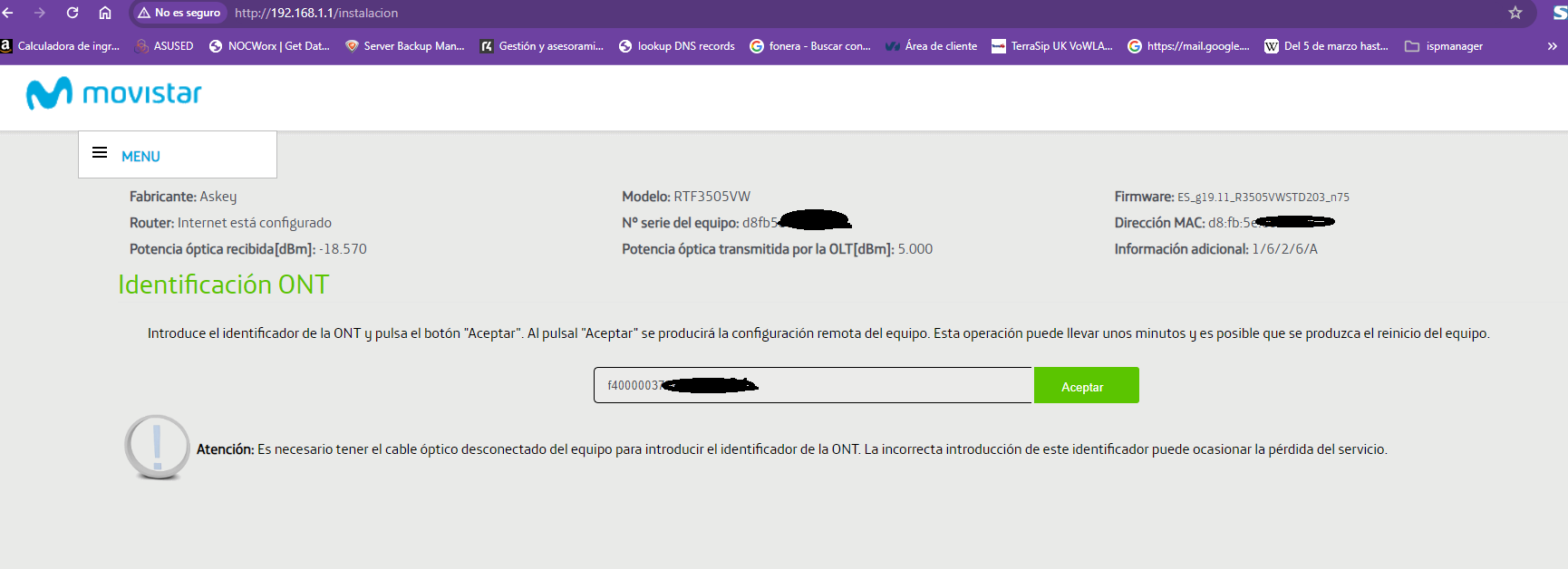
- Accede al router de Movistar: Abre tu navegador web e introduce la siguiente dirección en la barra de direcciones:
http://192.168.1.1/instalación. - Inicia sesión: Introduce el usuario y contraseña del router Movistar.
- Localiza la ID de la ONT: En la sección de "Información de la ONT", busca el campo "Identificación de la ONT". Copia este valor para utilizarlo más tarde.
- Guarda la ID de la ONT: Anota la ID de la ONT en un lugar seguro para tenerla a mano cuando configures la nueva ONT UBNT.
Configurar la ONT UBNT
-
Accede a la interfaz web de la ONT UBNT: Abre tu navegador web e introduce la siguiente dirección en la barra de direcciones:
http://192.168.1.1. -
Inicia sesión: Introduce el usuario y contraseña por defecto de la ONT UBNT:
- Usuario:
ubnt - Contraseña:
ubnt
- Usuario:
-
Selecciona el perfil 3: En el menú de la izquierda, selecciona "Red" y luego "Ethernet". En la sección "Perfil de VLAN", selecciona el perfil "3".
-
Introduce la ID de la ONT: En el campo "ID-ONT", introduce la ID de la ONT que anotaste anteriormente.
-
Guarda la configuración: Haz clic en el botón "Guardar" para aplicar la configuración.
Configurar el router
Una vez configurada la ONT UBNT, puedes proceder a configurar el router que deseas utilizar. El proceso de configuración del router dependerá del modelo específico que tengas. Consulta el manual de usuario de tu router para obtener instrucciones detalladas.
Consejos adicionales:
- Se recomienda dejar el router Movistar junto a la instalación para poder utilizarlo en caso de que sea necesario tramitar una incidencia con Movistar.
- Asegúrate de utilizar un cable Ethernet de buena calidad para conectar la ONT UBNT al router.
- Si tienes problemas para configurar la ONT UBNT o el router, puedes contactar con el servicio de atención al cliente de Movistar o de UBNT.
Recursos adicionales
- Manual de usuario de la ONT UBNT: https://dl.ubnt.com/guides/ufiber/UF-Nano_QSG.pdf
- Guía de configuración de Movistar FTTH con router neutro: https://www.youtube.com/watch?v=1LLO3umu600
- Soporte técnico de Movistar: https://www.movistar.com.co/atencion-al-cliente/asistencia-tecnica
- Soporte técnico de UBNT: https://help.ui.com/
3 Comments
Yoigo / MasMovil / Pepephone / Llamaya
Deberemos seleccionar el Profile 2 y meter el IDont en el lugar del PLOAM, en mi caso puse el LOID que se ve en la imagen, pero dejándolo en blanco funcionó igual.
Orange / Jazztel
En caso de tener un HG8240H, hay que conectar quitar el cable de fibra y conectar un equipo a él con la dirección 192.168.100.2. Al acceder por navegador a las 192.168.100.1 podremos ver en Herramientas -> Autenticación ONT el IDont necesario.
Al igual que los anteriores, con seleccionar Profile 2 y poner el IDont. Se han dado casos que la central no es Huawei. Algunas centrales, herencia de Jazztel, son Alcatel, en este caso no podrás usarlo.
Vodafone
En el caso de Vodafone, se puede convertir en una lotería. Primero tenemos que obtener el SLID que es el correspondiente IDont / Ploam / LOID en Vodafone. El problema viene en que algunas OLT de Vodafone son Alcatel y están configuradas como cerradas, por lo que sólo funcionan con ONT de esa marca al igual que pasaba con Jazztel.