
Lista a tabs
Transformación de Lista a Documentos Individuales en Google Sheets
En ocasiones
Para ellofacilitar incorporamoseste proceso, podemos utilizar una combinación de una hoja para la lista, una plantilla para el documento deseado, y un script personalizado que genere nuevas pestañas (tabs) rellenas automáticamente.
Preparativos Iniciales

-
Crear una Pestaña con la
tabla,Lista: Esta pestaña contendrá tu lista tipo diario o mayor, donde cada fila se corresponde con los datos de un documento específico. -
Diseñar una Plantilla de Documento: En otra
conpestaña, elabora una plantilla del documento quequeremosdeseasygenerar.unAsegúratescriptdequenumerar adecuadamente cada campo relevante en la cabecera, esto servirá más adelante para mapear losrecorradatosgenerando las nuevas pestañas rellenas.correctamente.
-
EnVisualizarla cabecera numeramosEjemplos de lasiguienteConfiguración:forma,Observa los siguientes ejemplos visuales para tener unabuenaideareferencia,claraluegodeveremoscómoparaestructurarquetushacemospestañasesto.de lista y plantilla.- Configuración de la Lista:

La
- Ejemplo
seriadealgoPlantilla:
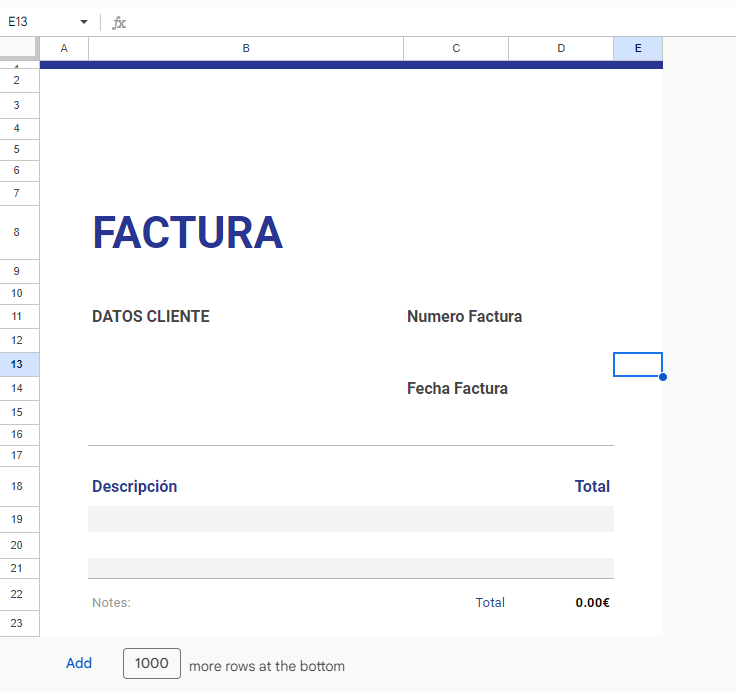
Implementación del Script
EntoncesPara nosiniciar vamosel a:proceso "Extensions-de generación automática de documentos:
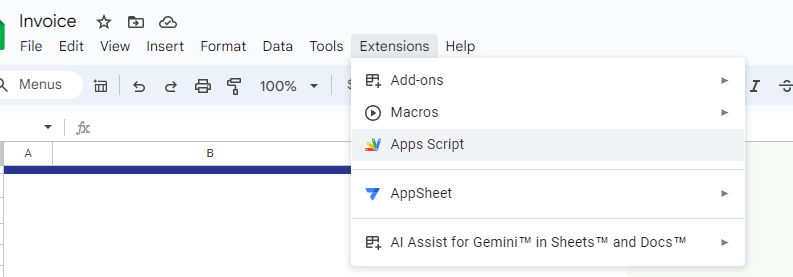
- Dirígete a
Extensiones > App.Script"Script - En el entorno de App Script, prepara y ejecuta el siguiente código:
Codigo App Script asociado
function generarFacturas() {
  var ss = SpreadsheetApp.getActiveSpreadsheet();
  var templateSheet = ss.getSheetByName("NombrePlantilla"); // Cambia esto por el nombre real de tu pestaña de plantilla
  var dataSheet = ss.getSheetByName("LibroFacturasEmitidas"); // Asegúrate de usar el nombre correcto de tu hoja de datos
  var dataRange = dataSheet.getDataRange();
  var data = dataRange.getValues();

  for (var i = 6; i < data.length-1; i++) { // Empieza en 1 para omitir el encabezado  data.length
    var invoiceData = data[i];
    var newSheet = ss.insertSheet(invoiceData[4]); // Usa un identificador único para cada factura, aquí se usa el número de factura
    templateSheet.getRange('A1:Z100').copyTo(newSheet.getRange('A1'), {contentsOnly:false});


    // Ajusta las columnas y las filas al tamaño de la plantilla
    var maxColumns = newSheet.getMaxColumns();
    var maxRows = newSheet.getMaxRows();

    if(maxColumns > 5) { // Si hay más de 5 columnas, elimina las excedentes
      newSheet.deleteColumns(6, maxColumns - 5);
    }

    if(maxRows > 24) { // Si hay más de 24 filas, elimina las excedentes
      newSheet.deleteRows(25, maxRows - 24);
    }

    // Copia la anchura de las columnas de la plantilla a la nueva hoja
    var numColumns = templateSheet.getMaxColumns();
    for (var j = 1; j <= numColumns; j++) {
      var columnWidth = templateSheet.getColumnWidth(j);
      newSheet.setColumnWidth(j, columnWidth);
    }


    // Aquí, reemplaza los datos de la plantilla con los de invoiceData usando setValues() o setValue()
    // Por ejemplo: newSheet.getRange('B12').setValue(invoiceData[1]); donde B2 es donde va el nombre del cliente
    // Repite para cada dato relevante de la factura
    //nombre
    //newSheet.getRange('B12').setValue(invoiceData[14]);
    newSheet.getRange('B12').setValue(invoiceData[15]); // Supongamos que esto es el Nombre/Razón Social
    newSheet.getRange('B13').setValue(invoiceData[14]); // NIF
    newSheet.getRange('B14').setValue(invoiceData[5]);  // Dirección (ajustar según corresponda)
    newSheet.getRange('C12').setValue(invoiceData[0]);  // Número de Factura
    newSheet.getRange('C15').setValue(invoiceData[2]);  // Fecha de Factura
    newSheet.getRange('B19').setValue(invoiceData[6]); // Concepto de Factura
    newSheet.getRange('D19').setValue(invoiceData[7]);  // Base Imponible
    //newSheet.getRange('F20').setValue(invoiceData[7]);  // % IVA
    //newSheet.getRange('F21').setValue(invoiceData[11]);  // Total IVA


  }

  SpreadsheetApp.flush(); // Asegura que todos los cambios se apliquen antes de finalizar el script
}
EnConsejos para la primeraImplementación:
- Pruebas
cambiarIniciales: Para las primeras ejecuciones, limita ellímitebucledel for,forparaqueprocesarrecorrersolo 2 o 3elementosfilas.paraEstopulirfacilita ajustar losajustes,mapeos - Refactorización:
cambiamosdesaconsejo refactorizar al estar claros losgerange con las celdas de destinobloques ylosser"invoiceData" con el código de columna que informamospersonalizados enelcadasegundouso